

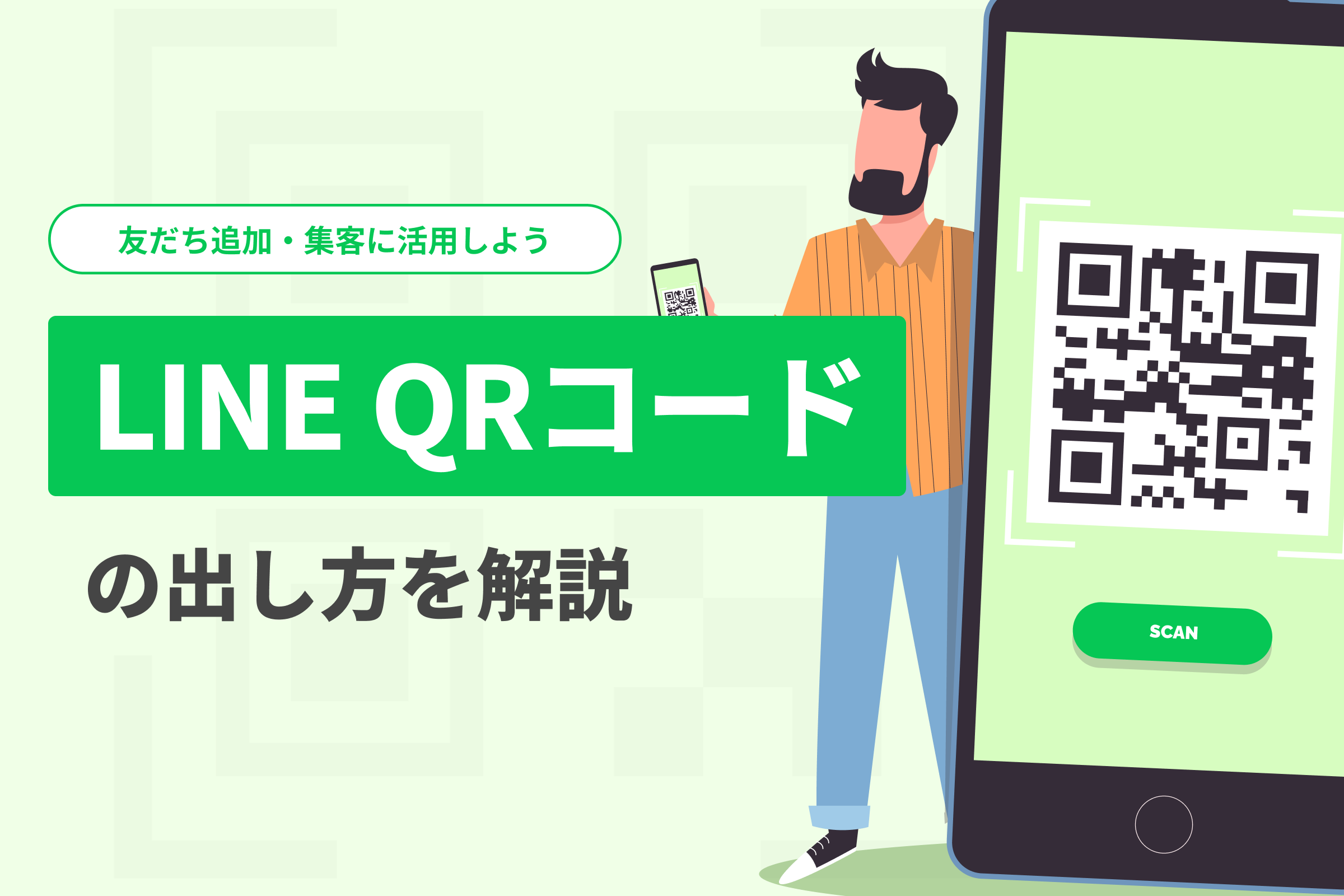
LINEのQRコードの出し方をわかりやすく解説!友だち追加・集客に活用しよう


「LINEのQRコードって、どうやって出すの?」
「名刺やポスター、WebサイトにQRコードを載せたいけどやり方がわからない…」
プライベートやビジネスでLINEをもっと活用したいけれど、このように悩んでいる方もいるでしょう。
本記事では、スマホやPCでLINEのQRコードを出す方法をわかりやすく紹介します。
個人の友だち追加はもちろん、店舗や企業での活用方法までカバーしているので、ぜひ最後まで読んでみてください。
目次
スマホでLINEのQRコードを出す方法(iPhone・Android共通)
スマホでLINEのQRコードを表示する方法はシンプルですが、どのメニューから始めれば良いかわかりにくいと感じている方も多いでしょう。
ここでは、iPhone・Android共通の手順を丁寧に解説します。
1. LINEアプリを起動してホーム画面を表示する
スマートフォンでLINEアプリを開き、画面下のメニューから「ホーム」をタップします。
2. ホーム画面右上の「友だち追加アイコン」をタップする
LINEのホーム画面右上にある「人型に+がついたアイコン」を探してください。このアイコンをタップすると、「友だち追加」メニューが表示されます。
3. 友だち追加メニューから「QRコード」を選ぶ
友だち追加メニュー上部にある「QRコード」のアイコンをタップします。QRコードを読み取るためのカメラ機能が起動しますが、間違いではないので安心してください。
4. 「マイQRコード」をタップする
QRコード読み取り画面の右下や上部に、「マイQRコード」や「自分のQRコード」といったボタンがあるのでタップしましょう。これだけで、自分のLINEアカウントのQRコードが表示されます。
表示されたQRコードを読み取ってもらえば、あなたのLINEアカウントを友だち追加してもらうことができます。
5. QRコードの共有・保存も可能
表示されたQRコード画面では、以下のような操作も可能です。
- 保存:「ダウンロード」や「保存」アイコンから、QRコード画像をスマホに保存できます。名刺やSNSに使いたいときに便利です。
- 共有:LINEやメール、AirDropなどを使って、QRコード画像をすぐに他の人に共有できます。
このように、LINEのQRコードの出し方はシンプルに完了できます。この方法をおさえておけば、ビジネスでもプライベートでも大いに役立つでしょう。
PCでLINE公式アカウントのQRコードを出す方法
店舗や企業でLINE公式アカウントを運用している場合、QRコードを活用して、より多くの顧客との接点をつくることが可能です。
ここでは、パソコンでLINE公式アカウントのQRコードを出す手順を紹介します。
1. LINE Official Account Managerにログインする
LINE公式アカウントの管理画面「LINE Official Account Manager」にログインし、自分の管理しているアカウントを選択してください。
「LINE Official Account Manager」はこちら👉 https://manager.line.biz/
2. メニューから「友だち追加」をクリックし「QRコード」を選択する
ログイン後、画面左のメニューから「友だち追加」を見つけてください。
クリックすると、サブメニューの中に「QRコード」という項目が表示されるので、これを選択します。
3. QRコードが表示される
「QRコード」メニューを開くと、あなたのLINE公式アカウントのQRコードが表示されます。
4. QRコードを保存する
QRコードのすぐ下に、「ダウンロード」ボタンが表示されています。これをクリックすると、PNG形式の画像として保存できます。
保存したQRコードは、名刺やポスター、Webサイトなどで活用可能です。
LINE公式アカウントのQRコード活用のポイント
QRコードを集客などに使う際には、以下のような点に注意するとより効果的です。
- 周囲に十分な余白をとれば、読み取り精度を上げられます
- 背景とQRコードのコントラスト(色の差)をはっきりさせると読みこみやすくなります
- 画像編集ソフトを使ったり、デザイナーに依頼したりして「QRコード入りの案内デザイン」を作成するのもおすすめです
また、LINEが公式に提供している「友だち追加ボタン」や「QRコード付きのテンプレート素材」を利用して、より洗練された見せ方も可能です。
LINEのQRコードの活用シーン
LINEのQRコードは、工夫次第でビジネスや日常のコミュニケーションに広く活用できるツールになります。
ここでは、個人利用とビジネス利用に分けて、具体的な活用シーンを紹介します。
個人利用の場合
まず、個人としてLINEのQRコードを活用する場面をいくつか見てみましょう。
- 名刺にLINEのQRコードを載せて、初対面の人と簡単につながる
- InstagramやXなど、SNSのプロフィール欄にQRコードの画像やリンクを設置して、フォロワーとLINEでつながれる導線をつくる
- ZoomやGoogle Meetなどのオンライン会議で画面共有し、参加者に読み取ってもらう
- イベント参加者にLINEでの連絡手段を共有したいときに、QRコードを使ってグループ作成や個別チャットにつなげる
このように、自分のLINEアカウントを気軽に伝える手段として、QRコードを活用できます。
特に、相手の名前検索やID検索が面倒な場合でも、QRコードならスムーズに友だち追加できるのが魅力です。
ビジネス・店舗利用の場合
次に、店舗や企業がLINEのQRコードを活用する場面を紹介します。こちらは、集客やリピーター獲得に直結する使い方がポイントです。
- 店舗の入り口やレジ横にQRコードを設置して、「友だち追加で◯%オフ」などのインセンティブを提供する
- チラシやショップカードにQRコードを掲載し、オフラインからLINEへスムーズに誘導する
- 自社のWebサイトやECサイトにQRコードを掲載し、LINE公式アカウントへアクセスを促す
- イベントや展示会のブースにQRコードを置いて、LINE経由で来場者情報を獲得・フォローアップする
- メルマガやSMSよりも開封率の高いLINEで、クーポン配信やキャンペーン案内を実施する
LINEの強みは、一度友だちになったユーザーに対して継続的にリーチできることです。QRコードはその「はじまりの接点」を担う重要なパーツとなるでしょう。
さらに、LINE公式アカウントをLIFFアプリやNFCタグなどと組み合わせれば、単なる情報発信から、体験提供やロイヤルカスタマー化へと進化させることも可能です。
まとめ|LINEのQRコードで、もっとつながろう
本記事では、スマホやPCでLINEのQRコードを出す手順や、個人や企業がLINEのQRコードを活用する方法について解説しました。
- LINEのQRコードは、スマホからでもPCからでも簡単に表示・保存できます
- 名刺やポスター、Webサイト、SNSなど、多様な場面で活用できます
- ビジネス用途ではLINE公式アカウントとLIFFアプリやNFCタグとの組み合わせが効果的です
LINEのQRコードを活用すれば、LINEが「つながりの入口」となり、より多くの人と出会う導線をつくれるでしょう。
ぜひこの記事を参考に、LINEのQRコード活用を一歩進めてみてください。
Enlytが提供するLINE開発支援
LINEのQRコードは、新規顧客の入口として便利なツールですが、顧客獲得から先の体験設計やコミュニケーション施策こそが、企業にとっては重要です。
EnlytはLINE開発のプロとして、活用提案から実装まで一気通貫で支援しています。
企業やブランドがLINEを顧客接点の中心ツールとして活用できるように、開発や設計からサポート可能です。
こんな課題・ニーズをお持ちではありませんか?
Enlytでは、以下のような「LINEでやりたいこと」を形にする開発支援を多数行っています。
- LINEでキャンペーンやスタンプラリーをしたいけど、なにから手をつけていいかわからない
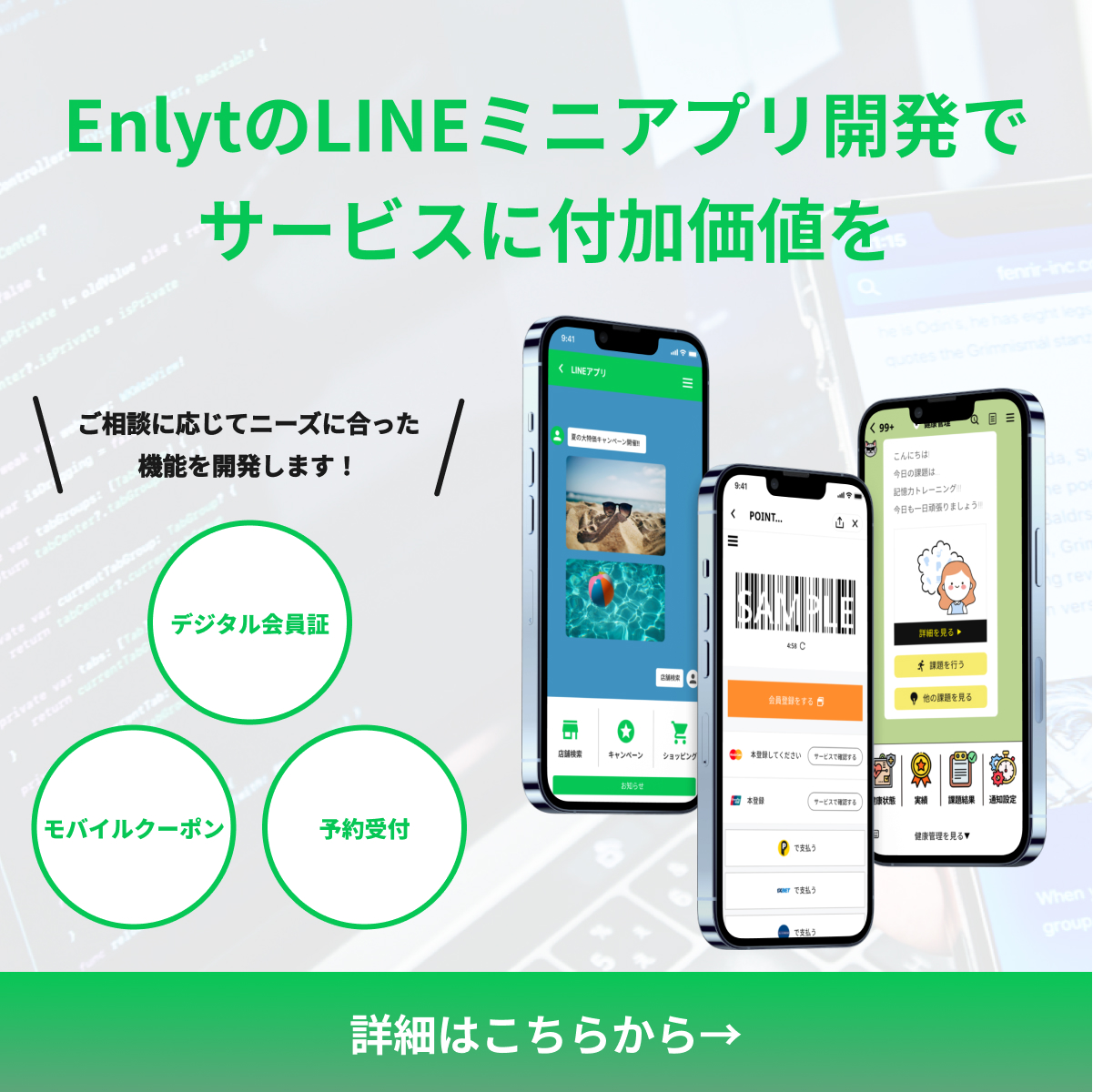
- LINEミニアプリで予約・決済・履歴確認などを実装したい
- NFCタグと組み合わせて、“タッチでポイント”などのオフラインでの体験を提供したい
- 顧客ごとに表示を変えたり、セグメント配信をしたい
- 社内の業務や管理画面とも連携させたい
実際に開発している機能の一例
- NFCタグと連動して、LINE内で完結する来店ポイントアプリ
- 既存WebサービスとAPI連携した、LINEでのサービス展開
- LINEのID連携を活用したCRM施策の実装
これらは一例にすぎません。要件が固まっていなくても、「こんなことできる?」という段階からお気軽にご相談いただけます。